Cómo pasar archivos del celular a la PC y viceversa sin cables ni instalar aplicaciones
Si tienes el celular y la PC cerca y necesitas mover fotos, videos, documentos o archivos pesados de uno al otro sin cable USB ni instalar nada, una forma directa es usar un código QR temporal para conectar los dos dispositivos y transferir.
Con Magno QR Send File & Chat se hace así: generas el QR en uno, lo escaneas con el otro y pasas lo que necesites en esa sesión.
Opciones comunes para este caso
La gente suele probar estas formas primero, cada una con su forma de funcionar:
- Bluetooth: Conecta dispositivos cercanos, pero puede ser lento con archivos grandes.
- Cable USB: Transfiere directo, pero requiere el cable y configurar el modo en el celular.
- Quick Share / Nearby Share: Usa Bluetooth y WiFi para enviar, necesita activación previa.
- Snapdrop o ShareDrop: Funciona en la misma red WiFi sin instalar nada.
- Nube (Drive, Dropbox, etc.): Subes el archivo y compartes enlace para que el otro lo descargue.
Cómo funciona con Magno QR Send File & Chat
Conecta tu celular y PC (o al revés) en segundos mediante un código QR. Permite transferir hasta 8 GB por archivo, incluye un chat simple para escribir algo rápido si hace falta, y todo se borra automáticamente al terminar la sesión. Todo en el navegador, sin instalar ni crear cuenta.
Paso a paso
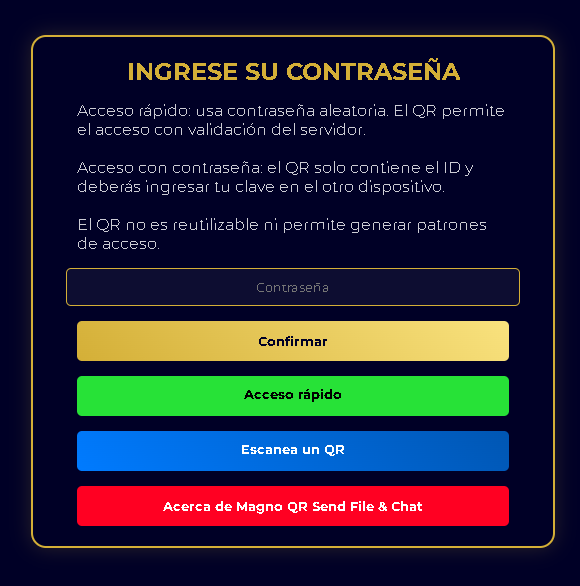
Paso 1: Abre la web en uno de los dispositivos
Entra a send.magnosemantics.com en tu PC o celular. Haz clic en “Crear una sesión”. Usa contraseña aleatoria o pon una tuya.
Paso 2: Escanea con el otro dispositivo
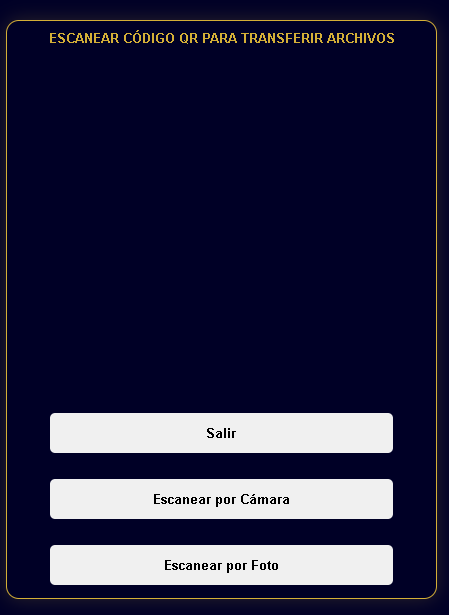
Abre la misma página en el segundo dispositivo, selecciona “Escanea un QR” y apunta la cámara al código. Se conectan rápido.
Paso 3: Sube los archivos
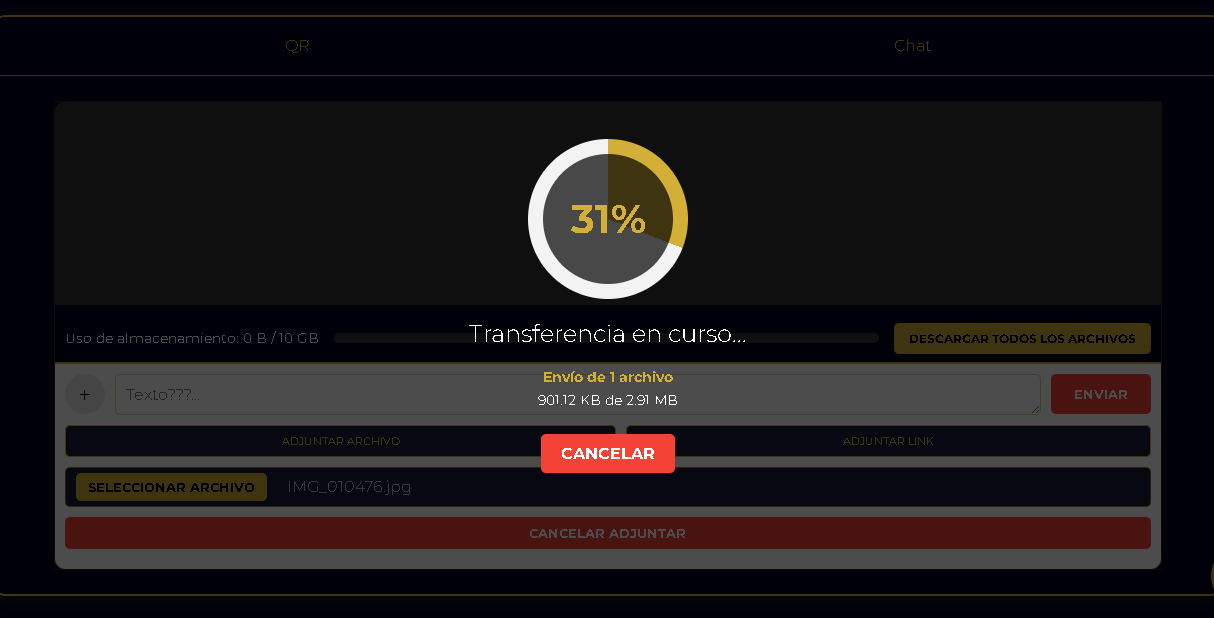
Selecciona fotos, videos o documentos y súbelos. Ves el progreso de subida y descarga.
Paso 4: Usa el chat si quieres
Mientras transfiere, puedes escribir textos importantes o enviar links para abrir en el otro dispositivo. Solo lo ven los dos dispositivos conectados.
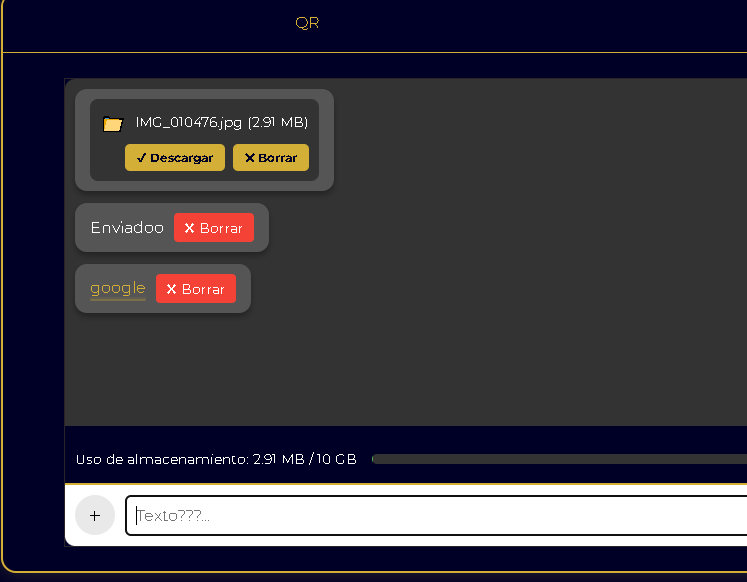
Paso 5: Sesión automática
Al cerrar la pestaña o después de 2 minutos sin actividad, todo se borra solo.
Qué considerar
- Necesitas internet en ambos dispositivos (WiFi o datos).
- Límite: hasta 8 GB por archivo (10 GB por sesión).
- Conecta los dispositivos que necesites ideal para reuniones o transferencias personales.
Prueba ahora
Abrir Magno QR Send File & Chat y probar
Abre en tu PC y celular, crea la sesión y pasa algo para ver cómo funciona.
Artículo actualizado marzo 2026